Exchange Online
Für eine Domain, die durch groupios Mare Cloud Gateway geschützt wird, sollten die folgenden Einstellungen im Microsoft 365 Exchange Admin Center konfiguriert werden. Diese Regeln stellen sicher, dass Microsoft 365 von groupios Mare Cloud Gateway als Spam klassifizierte Nachrichten entsprechend behandelt und in den „Junk“-Ordner des Benutzers zustellt, und dass Microsoft 365 keine zusätzliche Filterung durchführt.
Zusätzlich sollte jeweils ein Inbound-Connector und ein Outbound-Connector angelegt werden
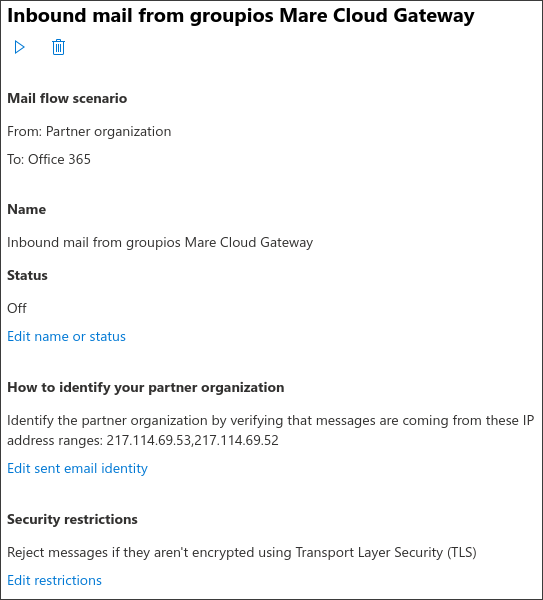
- Erstellen Sie einen Inbound-Connector, um E-Mail von den groupios Mare Cloud Gateway-Gateways anzunehmen.
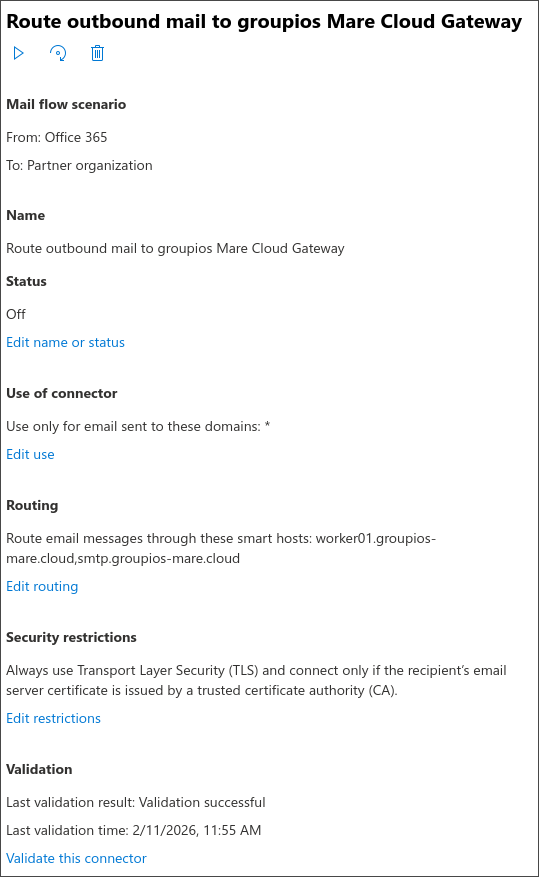
- Erstellen Sie den Outbound-Connector, um alle ausgehenden E-Mails über die groupios Mare Cloud Gateway-Gateways zu senden (optional. Nur erforderlich, wenn ausgehende E-Mail über groupios Mare Cloud-Server geroutet werden soll).
Mail Flow Regeln
Erstellen Sie anschließend die Mailflow-Regel, um E-Mails von den groupios Mare Cloud Gateway-Gateways korrekt zu verarbeiten:
Spam-Kennzeichnung des groupios Mare Cloud Gateway berücksichtigen
-
Gehen Sie zu „mail flow“ -> „rules“, klicken Sie auf das „+“-Symbol und wählen Sie die Option „Create a new rule“ (Spamfilterung umgehen) und geben Sie die folgenden Einstellungen ein:
-
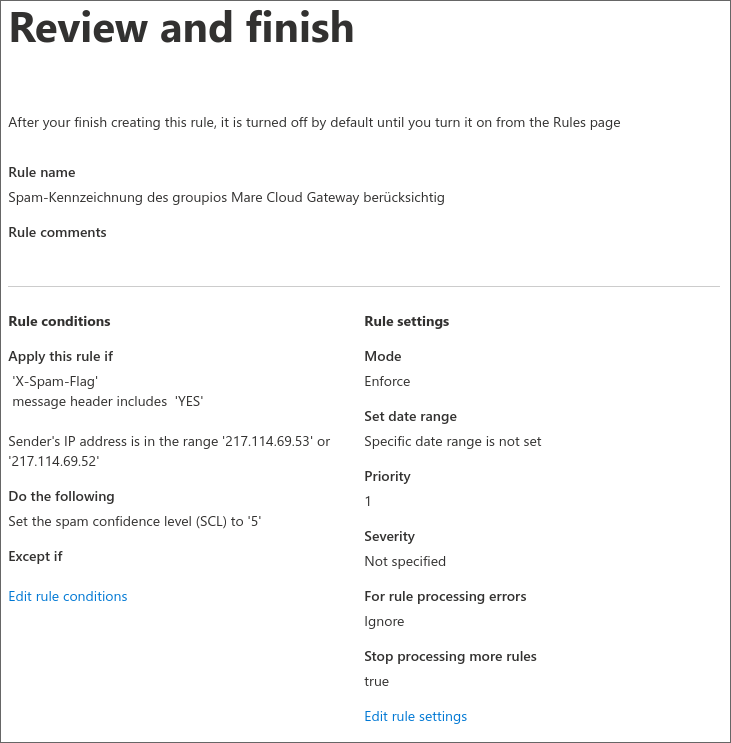
Name: Spam-Kennzeichnung des groupios Mare Cloud Gateway berücksichtigen
-
Apply this rule if: A message header…. Includes any of these words.
-
Klicken Sie auf „Enter Text…“ und geben Sie als Header-Namen „X-Spam-Flag“ an.
-
Klicken Sie auf „Enter words…“, fügen Sie „YES“ hinzu und klicken Sie auf „+“, um es hinzuzufügen. Klicken Sie anschließend auf „OK“.
-
Klicken Sie auf „Add Condition“ und wählen Sie „The sender… IP address is in any of these ranges or exactly matches“. Fügen Sie dann die IP-Adressen des groupios Mare Cloud Gateway hinzu. Klicken Sie nach Abschluss auf „OK“.
217.114.69.53217.114.69.52
-
Stellen Sie unter „Do the following…“ sicher, dass „Modify the message properties“ auf „set the spam confidence level (SCL) to…“ gesetzt ist. Klicken Sie dann auf den Link „Set the spam confidence level (SCL) to“ und wählen Sie im Dropdown den SCL-Wert „5“ aus. Klicken Sie auf „OK“.
-
Scrollen Sie nach unten und aktivieren Sie „Stop processing more rules“.
-
Klicken Sie auf „Save“.
Die Regel sollte wie folgt aussehen:
Deaktivieren der Exchange Online Spam Checks
-
Fügen Sie eine weitere Regel hinzu: Klicken Sie auf das „+“-Symbol und wählen Sie erneut „Create a new rule“ und geben Sie die folgenden Einstellungen ein:
-
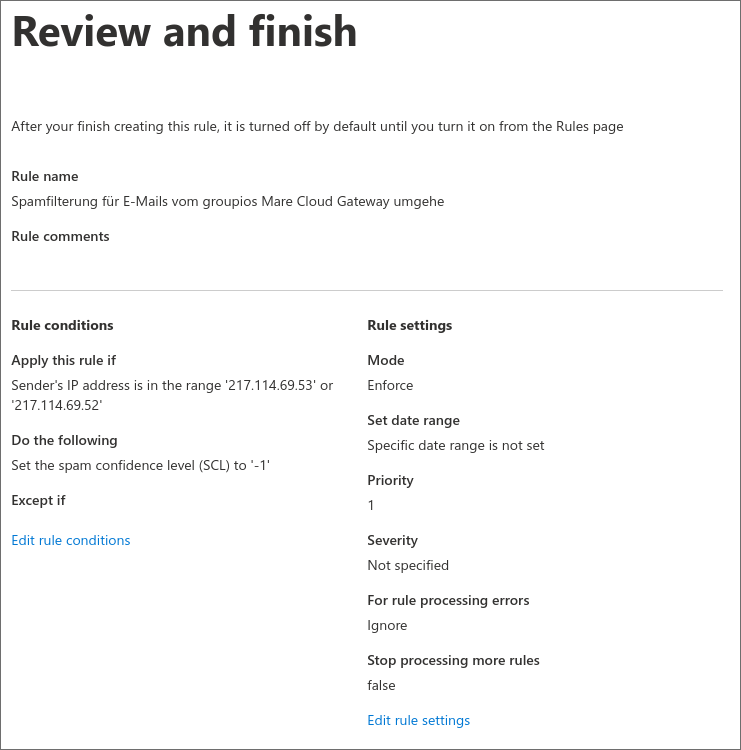
Name: Spamfilterung für E‑Mails vom groupios Mare Cloud Gateway umgehen
-
Apply this rule if: The sender… IP address is in any of these ranges or exactly matches
-
Fügen Sie die IP-Adressen des groupios Mare Cloud Gateway hinzu und klicken Sie auf „Save“.
217.114.69.53217.114.69.52
-
Stellen Sie unter „Do the following…“ sicher, dass „Modify the message properties“ auf „set the spam confidence level (SCL) to…“ gesetzt ist. Klicken Sie dann auf den Link „Set the spam confidence level (SCL) to“ und wählen Sie im Dropdown den SCL-Wert „Bypass spam filtering“ aus. Klicken Sie auf „OK“.
-
Klicken Sie auf „Save“.
Die Regel sollte wie folgt aussehen:
Inbound Connector (E-Mails von groupios Mare Cloud Gateway an Microsoft 365)
-
Gehen Sie im Microsoft 365 Exchange Admin Center zu „mail flow“ -> „connectors“ und klicken Sie auf „+“, um einen neuen Connector hinzuzufügen.
-
Wählen Sie From: „Partner Organization“, To: „Microsoft 365“ und klicken Sie auf „Next“.
-
Geben Sie als Name z. B. „Inbound mail from groupios Mare Cloud Gateway“ ein und klicken Sie auf „Next“.
-
Wählen Sie die Option, dass eingehende E-Mails anhand der sendenden IP-Adressen identifiziert werden (z. B. „By verifying the IP address of the sending server“ / „IP address“), und fügen Sie folgende IPs hinzu:
217.114.69.53217.114.69.52
Klicken Sie anschließend auf „Next“.
-
Überprüfen Sie die Zusammenfassung und klicken Sie auf „Save“.
Damit akzeptiert Microsoft 365 eingehende E-Mails, die von den oben genannten IP-Adressen des groupios Mare Cloud Gateway zugestellt werden.
Outbound Connector (E-Mails von Microsoft 365 an groupios Mare Cloud Gateway)
-
Gehen Sie im Microsoft 365 Exchange Admin Center zu „mail flow“ -> „connectors“, klicken Sie auf „+“, um einen neuen Connector hinzuzufügen:
-
Wählen Sie From: „Microsoft 365“, To: „Partner Organization“ und klicken Sie auf „Next“.
-
Geben Sie als Name „Route outbound mail to groupios Mare Cloud Gateway“ ein und klicken Sie auf „Next“.
-
Wählen Sie „Only when email messages are sent to these domains“ und klicken Sie auf „+“. Geben Sie als Domainname „*“ ein und klicken Sie auf „Ok“, dann auf „Next“.
-
Wählen Sie „Route email through these smart hosts“ und klicken Sie auf „+“. Geben Sie die IP-Adresse oder den Hostnamen der ausgehenden groupios Mare Cloud Gateway-Hosts ein und klicken Sie auf „Save“, dann auf „Next“.
Hostnamen:
worker01.groupios-mare.cloudsmtp.groupios-mare.cloud
-
Deaktivieren Sie „Always use Transport Layer Security (TLS) to secure the connection“ und klicken Sie auf „Next“. Geben Sie im vorgesehenen Bereich eine externe E-Mail-Adresse ein, um den Connector zu validieren, und klicken Sie auf „Validate“.
-
Nach erfolgreicher Validierung klicken Sie auf „Save“.
Der hinzugefügte Connector sollte wie in diesem Beispiel aussehen: