mailcow
Für eine Domain, die durch groupios Mare Cloud Gateway geschützt wird, sollten die folgenden Einstellungen in der mailcow Admin-Oberfläche konfiguriert werden. Diese Konfiguration stellt sicher, dass mailcow von groupios Mare Cloud Gateway bereits gefilterte E-Mails ohne zusätzliche Spam-Prüfung annimmt und dass ausgehende E-Mails über die groupios Mare Cloud Gateway-Server geroutet werden.
Dazu sollten Weiterleitungs-Hosts und Senderabhängige Transport Maps konfiguriert werden:
- Erstellen Sie Weiterleitungs-Hosts, um die Spam-Filterung für E-Mails von den groupios Mare Cloud Gateway-Servern zu deaktivieren.
- Erstellen Sie eine Senderabhängige Transport Map, um alle ausgehenden E-Mails über die groupios Mare Cloud Gateway-Server zu senden (optional. Nur erforderlich, wenn ausgehende E-Mail über groupios Mare Cloud-Server geroutet werden soll).
Weiterleitungs-Hosts
Durch das Hinzufügen der groupios Mare Cloud Gateway-Server als Weiterleitungs-Hosts wird die Spam-Filterung von mailcow (Rspamd) für E-Mails, die von diesen Servern stammen, deaktiviert. Dies ist notwendig, da die Spam-Filterung bereits durch das groupios Mare Cloud Gateway erfolgt und eine doppelte Prüfung zu unerwünschten Ergebnissen führen kann.
-
Melden Sie sich in der mailcow Admin-Oberfläche an und navigieren Sie zu „System" -> „Konfiguration" -> „Einstellungen" -> „Weiterleitungs-Hosts" (bzw. "Weiterleitungs-Hosts").
-
Fügen Sie die IP-Adressen der groupios Mare Cloud Gateway-Server als Weiterleitungs-Hosts hinzu:
217.114.69.53217.114.69.52
-
Geben Sie die jeweilige IP-Adresse in das Eingabefeld „Host" ein.
-
Wählen Sie als Filter-Typ „IP" aus.
-
Aktivieren Sie die Option „Spam-Filterung inaktiv", damit mailcow keine eigene Spam-Bewertung für E-Mails von diesen Hosts vornimmt.
-
Klicken Sie auf „Hinzufügen", um den Weiterleitungs-Host zu speichern.
-
Wiederholen Sie die Schritte 3–6 für die zweite IP-Adresse.
Die Konfiguration sollte wie folgt aussehen:
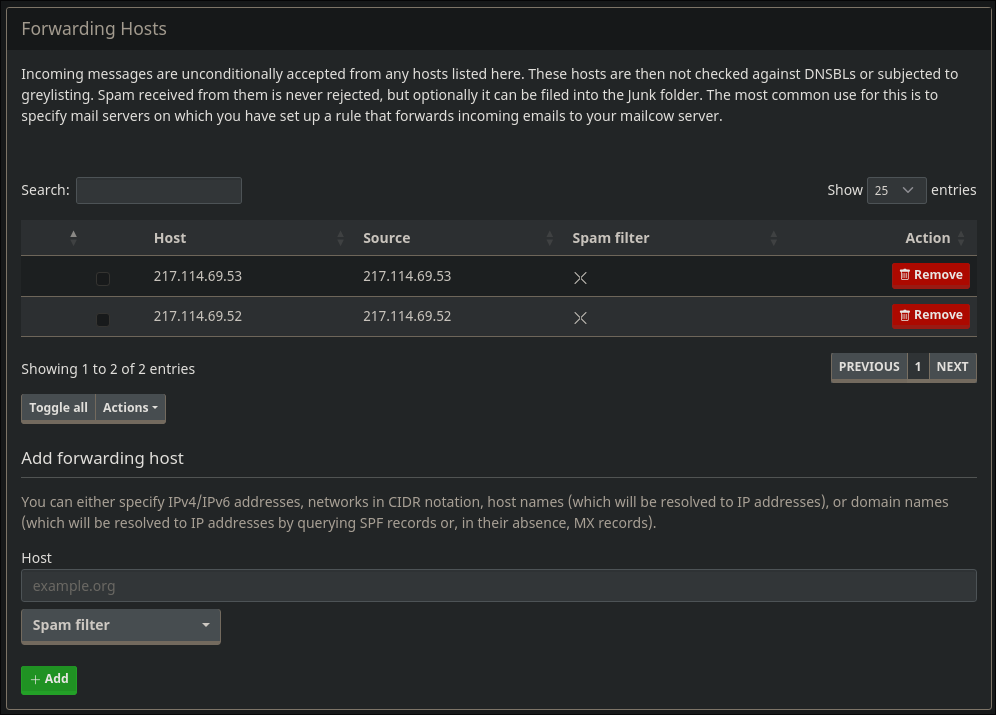
Hinweis: Stellen Sie sicher, dass der MX-Record Ihrer Domain auf die groupios Mare Cloud Gateway-Server zeigt, sodass eingehende E-Mails zuerst vom Gateway gefiltert und anschließend an Ihren mailcow-Server weitergeleitet werden.
Senderabhängige Transport Maps
Durch das Einrichten einer senderabhängigen Transport Map werden alle ausgehenden E-Mails der geschützten Domain über die groupios Mare Cloud Gateway-Server geroutet. Dies ermöglicht eine konsistente Filterung und Signierung ausgehender Nachrichten.
-
Navigieren Sie in der mailcow Admin-Oberfläche zu „System" -> „Konfiguration" -> „Routing" -> „Senderabhängige Transport Maps".
-
Geben Sie die folgenden Einstellungen ein:
- Ziel (Nexthop): Geben Sie den Hostnamen des groupios Mare Cloud Gateway-Servers ein:
[smtp.groupios-mare.cloud]:587
- Benutzername: Wie Ihnen vom groupios Mare Cloud Support mitgeteilt wurde.
- Passwort: Wie Ihnen vom groupios Mare Cloud Support mitgeteilt wurde.
- Ziel (Nexthop): Geben Sie den Hostnamen des groupios Mare Cloud Gateway-Servers ein:
-
Klicken Sie auf „Hinzufügen", um den Transport zu speichern.
Die Transport Map sollte wie folgt aussehen:
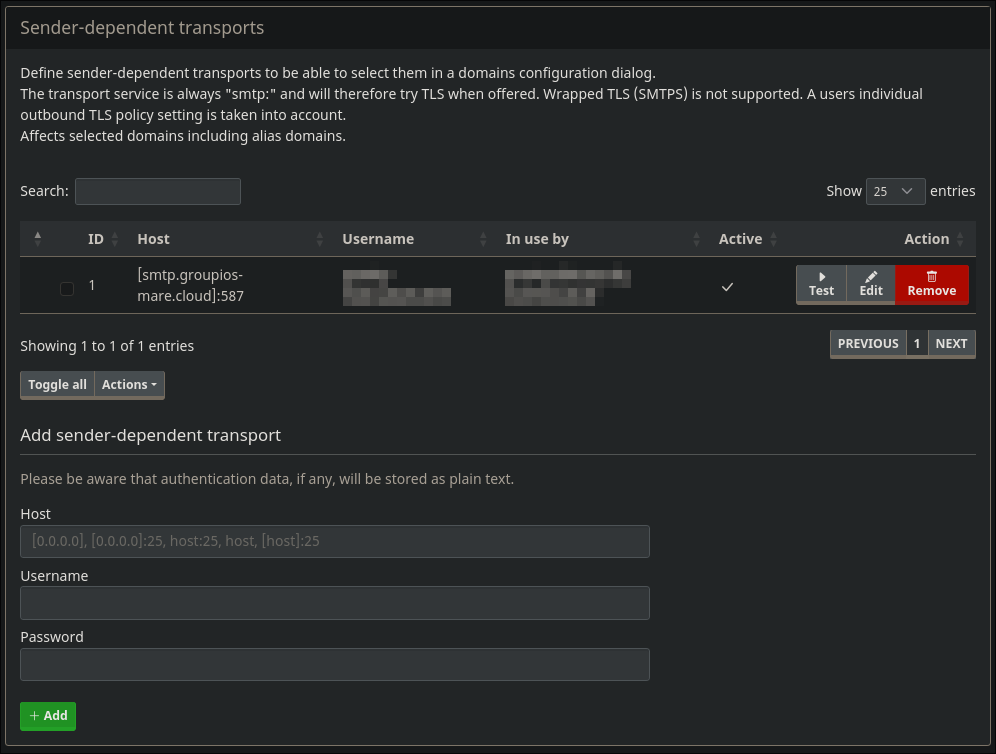
-
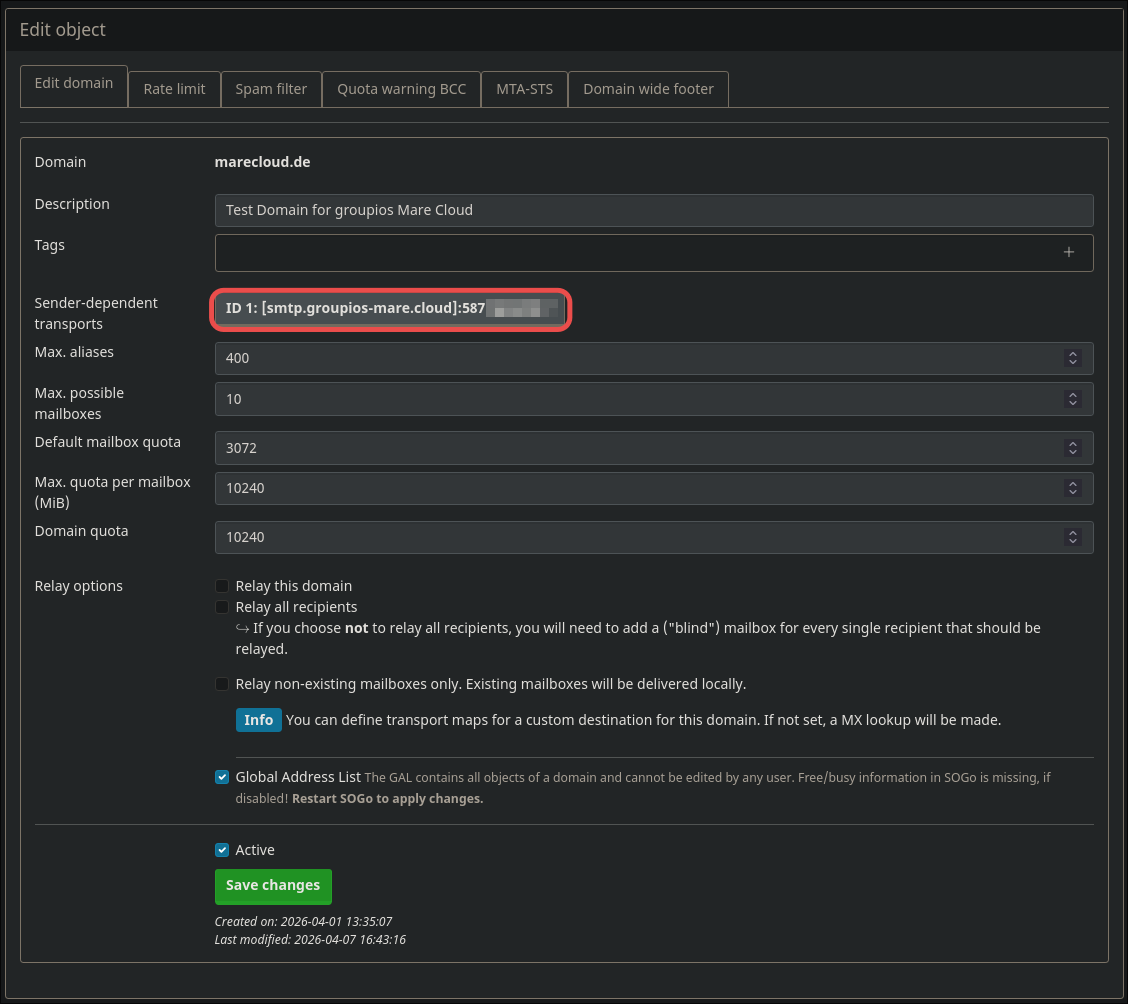
Navigieren Sie anschließend zu „E-Mail" -> „Konfiguration" -> „Domains" und bearbeiten Sie die Domain, für die der ausgehende Transport über das groupios Mare Cloud Gateway erfolgen soll.
-
Wählen Sie im Bereich „Senderabhängige Transport Maps" den zuvor erstellten Transport aus dem Dropdown-Menü aus.
-
Klicken Sie auf „Speichern", um die Änderungen zu übernehmen.
Die Domain-Einstellung sollte wie folgt aussehen: